
Linux (CentOS) 安装 MySQL 8 数据库(图文详细教程)
前言
前几天写了个 Windows 系统下安装 MySQL 的博客,收到很多小伙伴私信需要 Linux 下安装 MySQL 的教程,今天在这里和大家分享一下完整安装与配置流程,话不多说,看教程。
一、删除以前安装的 MySQL 服务
一般安装程序第一步都需要清除之前的安装痕迹,避免因版本残留或依赖冲突导致安装失败,此步骤与 MySQL 卸载流程通用。
1. 卸载 MySQL
查看之前是否安装过 MySQL:
rpm -qa | grep -i mysql通过 yum remove 将查询到的相关内容逐一删除:
yum remove mysql80-community-release-el8-1.noarch
yum remove mysql-community-server-8.0.27-1.el8.x86_64
yum remove mysql-community-client-plugins-8.0.27-1.el8.x86_64
yum remove mysql-community-libs-8.0.27-1.el8.x86_64
yum remove mysql-community-client-8.0.27-1.el8.x86_64
yum remove bt-mysql57-5.7.34-1.el8.x86_64
yum remove mysql-community-common-8.0.27-1.el8.x86_64
检查是否卸载干净:
rpm -qa | grep -i mysql查找并清理 MySQL 相关目录:
find / -name mysql删除搜索出的残留目录:
rm -rf /etc/logrotate.d/mysql
rm -rf /var/lib/selinux/targeted/active/modules/100/mysql
rm -rf /var/lib/selinux/targeted/tmp/modules/100/mysql
rm -rf /var/lib/mysql
rm -rf /var/lib/mysql/mysql
rm -rf /usr/bin/mysql
rm -rf /usr/lib64/mysql
rm -rf /usr/share/selinux/targeted/default/active/modules/100/mysql
删除配置文件与日志文件:
rm -rf /etc/my.cnf
rm -rf /var/log/mysql/mysqld.log
2. 卸载 MariaDB
CentOS 系统自带或可能已安装了 MariaDB,该软件与 MySQL 数据库有依赖冲突,需要彻底卸载:
# 检测是否安装了 mariadb
rpm -qa | grep mariadb
移除 MariaDB 相关软件包:
rpm -e --nodeps mariadb-libs-5.5.68-1.el7.x86_64提示:如果是全新初始化的服务器,前面这些清理步骤可以直接跳过,直接进入下方的下载安装流程。
二、下载与安装 MySQL 8
下载网址:MySQL 官网下载地址
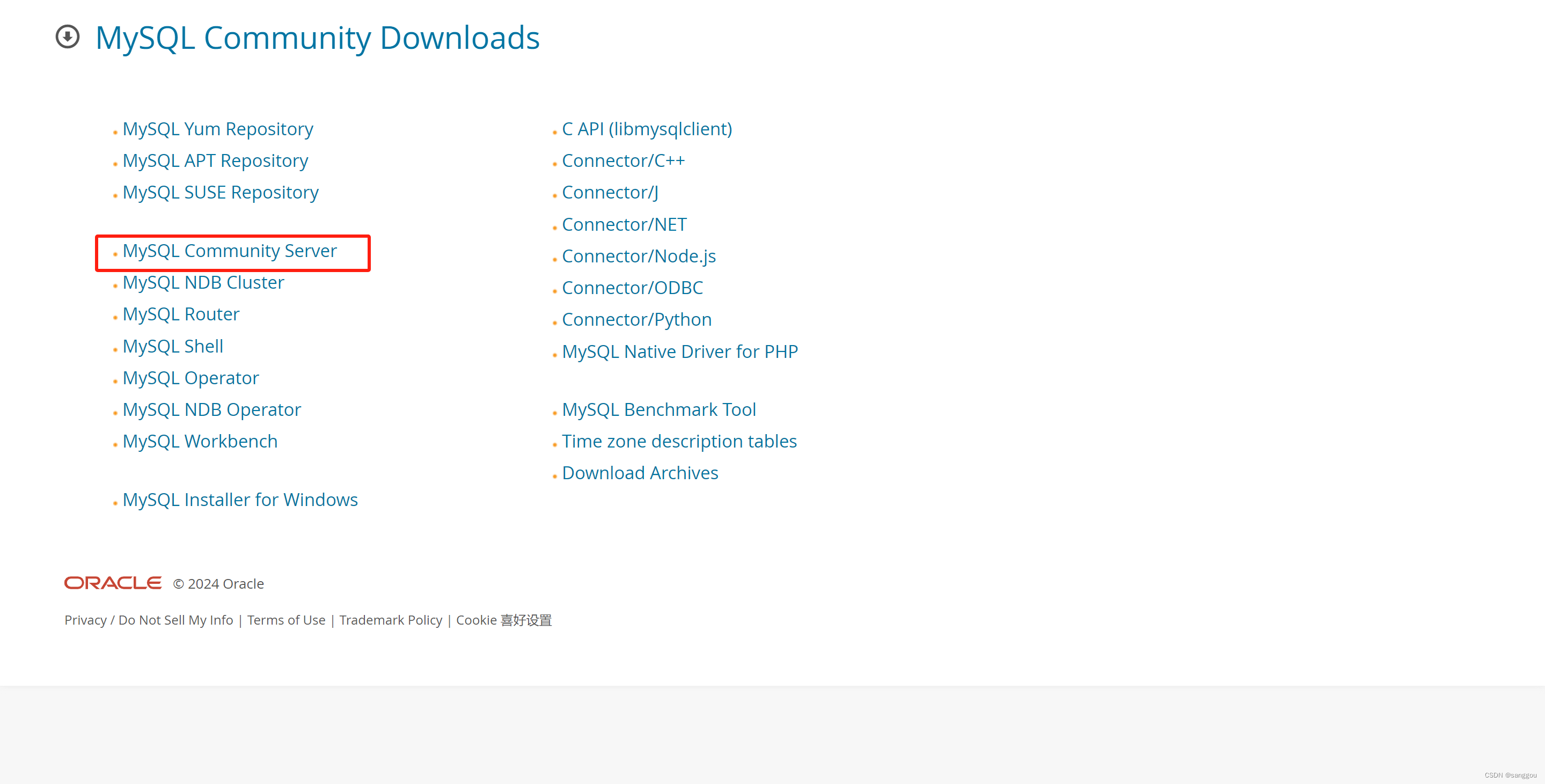
选择对应版本(页面默认是最新版)。如需下载之前的历史版本,可点击旁边的 Archives 查找,建议下载 RPM Bundle 完整包:
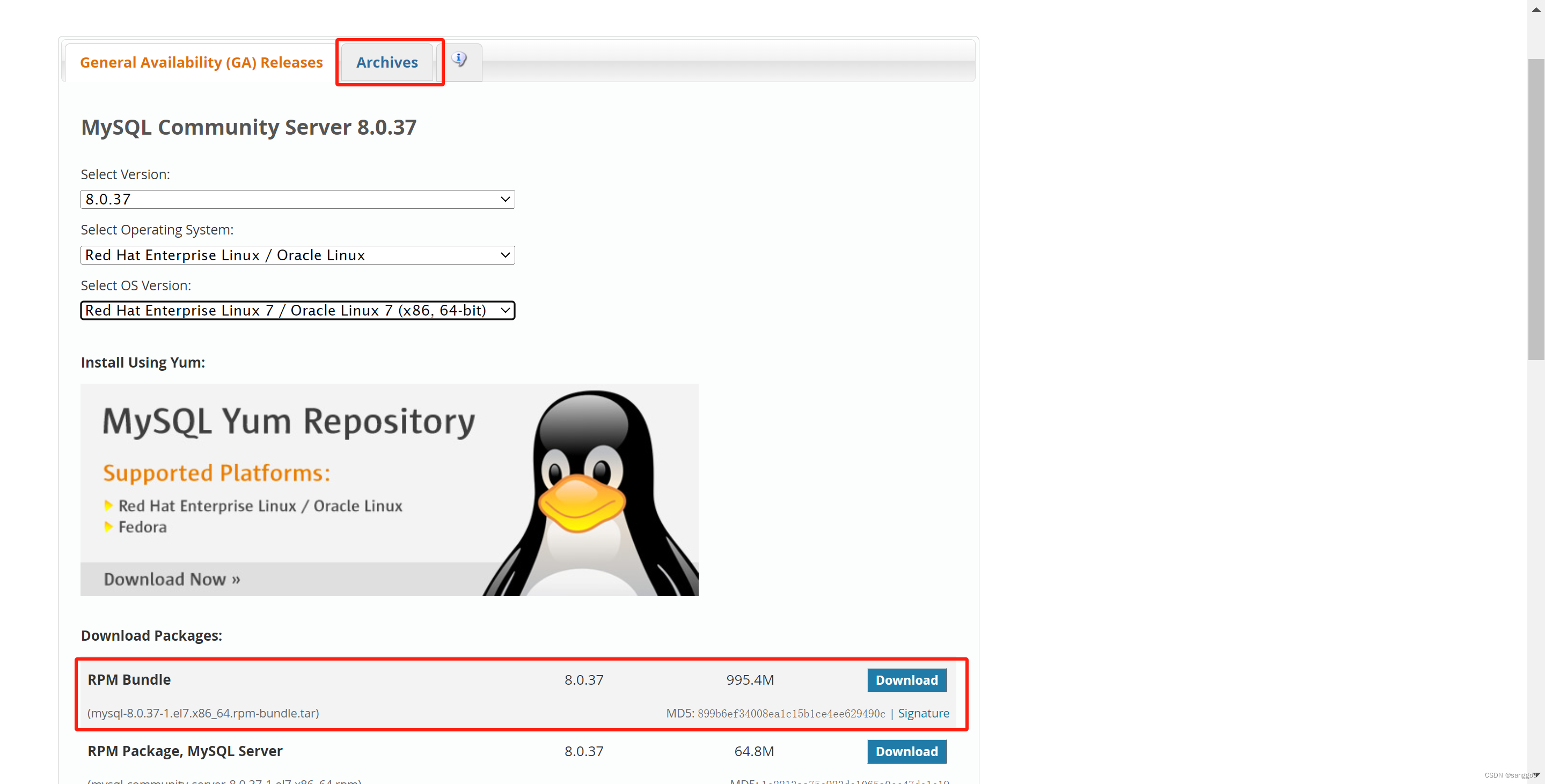
可以下载完成后使用 Xftp 等工具上传至服务器指定目录,或者在服务器中直接使用 wget 下载:
mkdir -p /usr/local/mysql/
cd /usr/local/mysql/
wget https://dev.mysql.com/get/Downloads/MySQL-8.0/mysql-8.0.16-2.el7.x86_64.rpm-bundle.tar
解压文件:
tar -xvf mysql-8.0.16-2.el7.x86_64.rpm-bundle.tar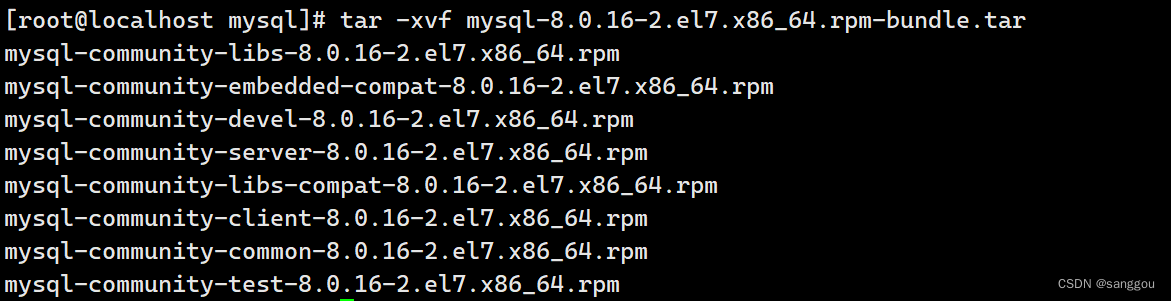
使用 RPM 安装
注意事项
必须严格按照以下顺序执行安装命令,否则会出现依赖错误报错。
CentOS 7 / MySQL 8.0.16 顺序:
rpm -ivh mysql-community-common-8.0.16-1.el7.x86_64.rpm
rpm -ivh mysql-community-libs-8.0.16-1.el7.x86_64.rpm
rpm -ivh mysql-community-client-8.0.16-1.el7.x86_64.rpm
rpm -ivh mysql-community-devel-8.0.16-1.el7.x86_64.rpm
rpm -ivh mysql-community-server-8.0.16-1.el7.x86_64.rpm
若是 8.0.20 及以上高版本(如 CentOS 8 / 8.0.35),按照以下顺序执行:
rpm -ivh mysql-community-common-8.0.35-1.el8.x86_64.rpm
rpm -ivh mysql-community-client-plugins-8.0.35-1.el8.x86_64.rpm
rpm -ivh mysql-community-libs-8.0.35-1.el8.x86_64.rpm
rpm -ivh mysql-community-client-8.0.35-1.el8.x86_64.rpm
rpm -ivh mysql-community-icu-data-files-8.0.35-1.el8.x86_64.rpm
rpm -ivh mysql-community-devel-8.0.35-1.el8.x86_64.rpm
rpm -ivh mysql-community-server-8.0.35-1.el8.x86_64.rpm
查看已安装的 MySQL 版本:
mysql --version
配置大小写敏感(可选)
如果后期业务需要不区分大小写,可以在初始化前修改 /etc/my.cnf:
注意:MySQL 8.0 默认区分表名大小写。如需不区分表名,需要在初始化时加入
lower_case_table_names=1,后续修改较为繁琐。
vi /etc/my.cnf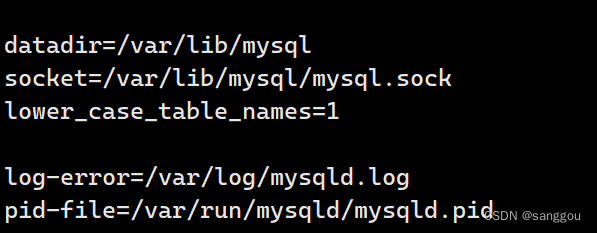
启动服务与状态检查
常用 systemctl 管理命令:
# 设置开机自启
systemctl enable mysqld

# 启动 MySQL 服务
systemctl start mysqld

# 查看服务状态
systemctl status mysqld

# 重启服务
systemctl restart mysqld

# 停止服务
systemctl stop mysqld

# 关闭开机自启
systemctl disable mysqld
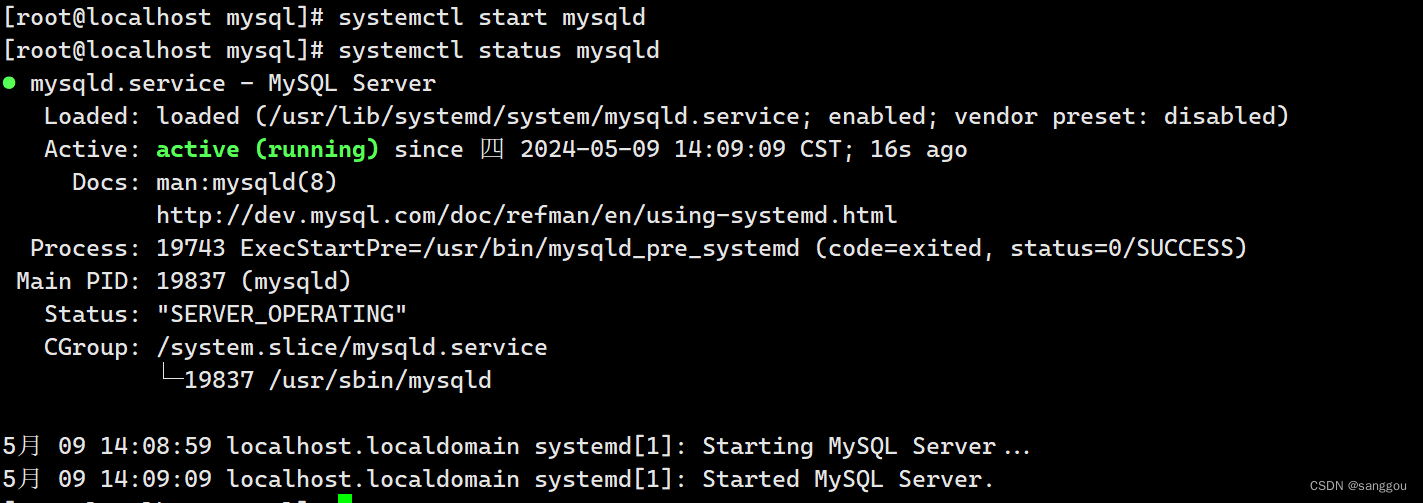
看到绿色的 active (running) 说明服务启动成功:
三、MySQL 的初始化与使用
1. 获取 root 用户的初始密码
MySQL 首次启动后会在日志中生成一个临时密码:
cat /var/log/mysqld.log | grep root@localhost
2. 使用 root 登录服务
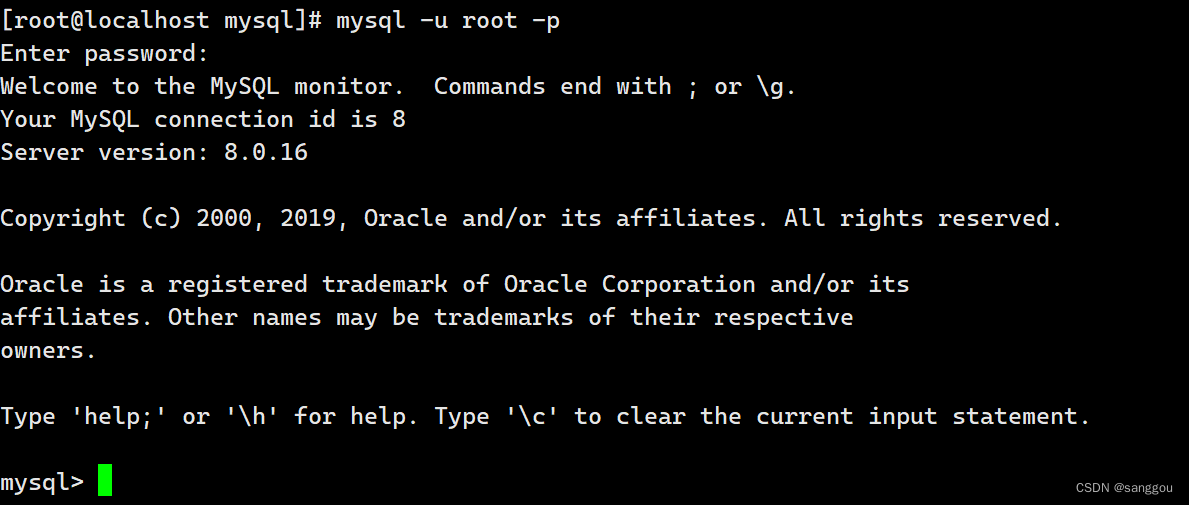
mysql -u root -p输入刚才查询到的初始临时密码进入 MySQL 控制台:
3. 修改 root 密码
由于 MySQL 8 默认启用了密码强度策略,密码需要包含大小写字母、数字及特殊字符:
alter user root@localhost identified by 'Abu123456.';4. 开放远程访问权限
配置允许远程客户端连接数据库:
-- 选择 mysql 系统库
use mysql;

-- 设置 root 用户允许任意主机连接
update user set host='%' where user='root';

-- 刷新权限使其生效
flush privileges;
5. 远程连接测试
此时可以使用 Navicat、DBeaver、DataGrip 等数据库管理工具测试远程连接:
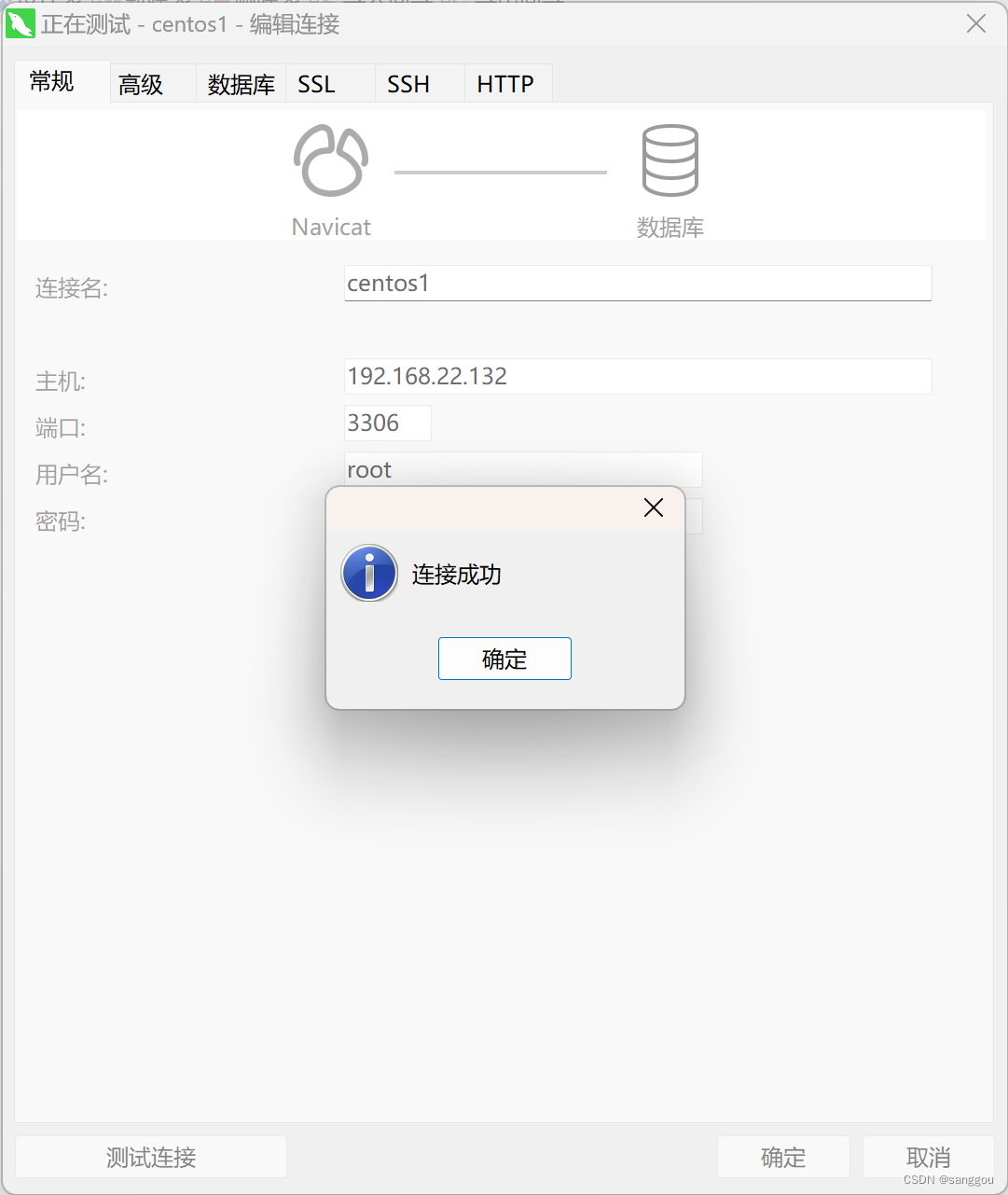
故障排查:如果连接失败或超时,请排查云服务器安全组以及 Linux 本地防火墙的
3306端口是否已经开放:bash# 开放 3306 端口 firewall-cmd --zone=public --add-port=3306/tcp --permanent # 重新加载防火墙规则 firewall-cmd --reload