
Linux 系统 (CentOS) 下安装配置 Nginx 超详细图文教程
### 一、下载并安装
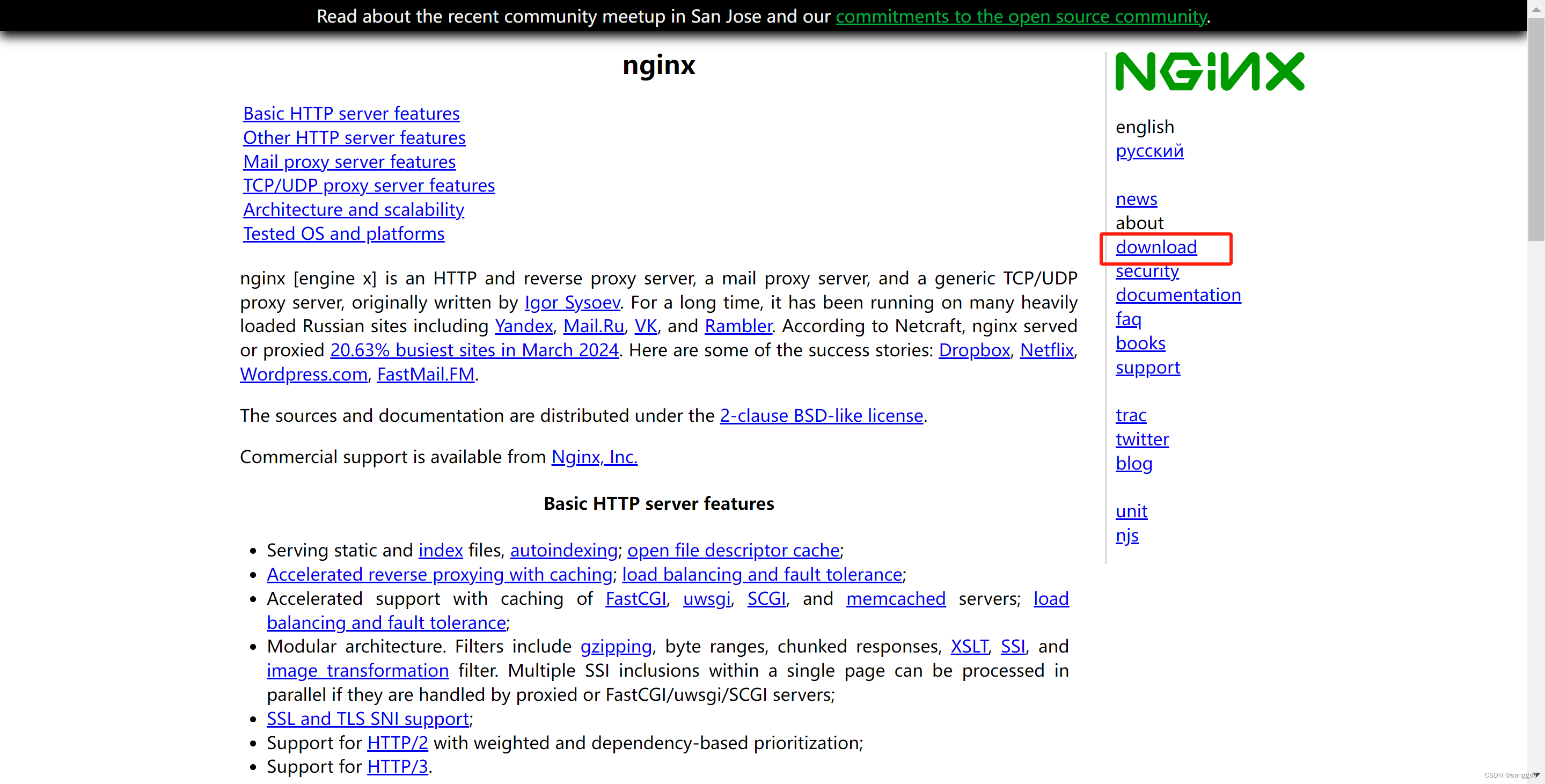
1. 打开 nginx 官网并点击右侧的 download,Nginx 官网下载地址
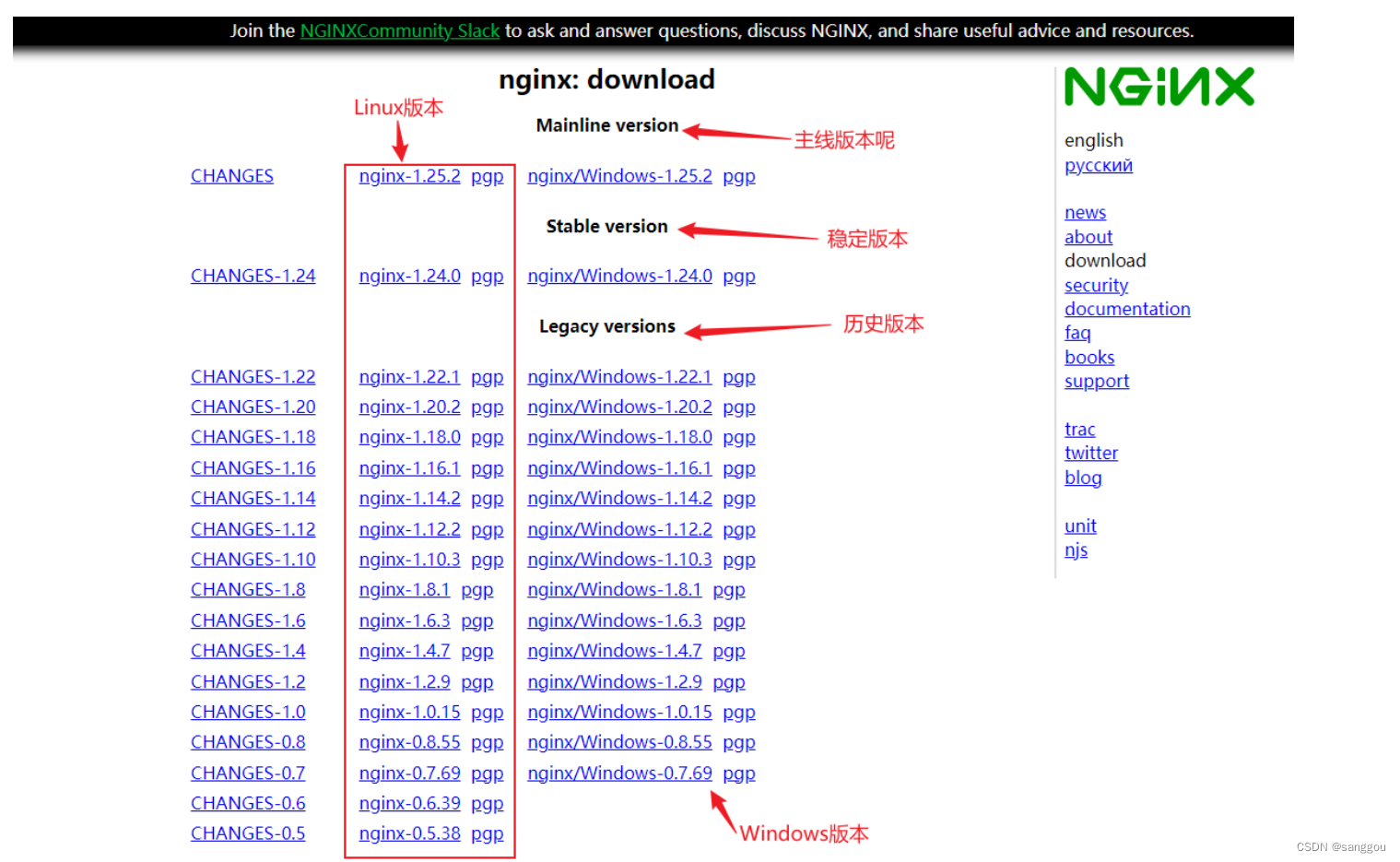
2. 选择稳定版本
我放在 /usr/local/nginx/ 下,新建文件夹
bash
mkdir /usr/local/nginx/通过 xftp 传输到 Linux 的服务器上,这里方法不过多复述。
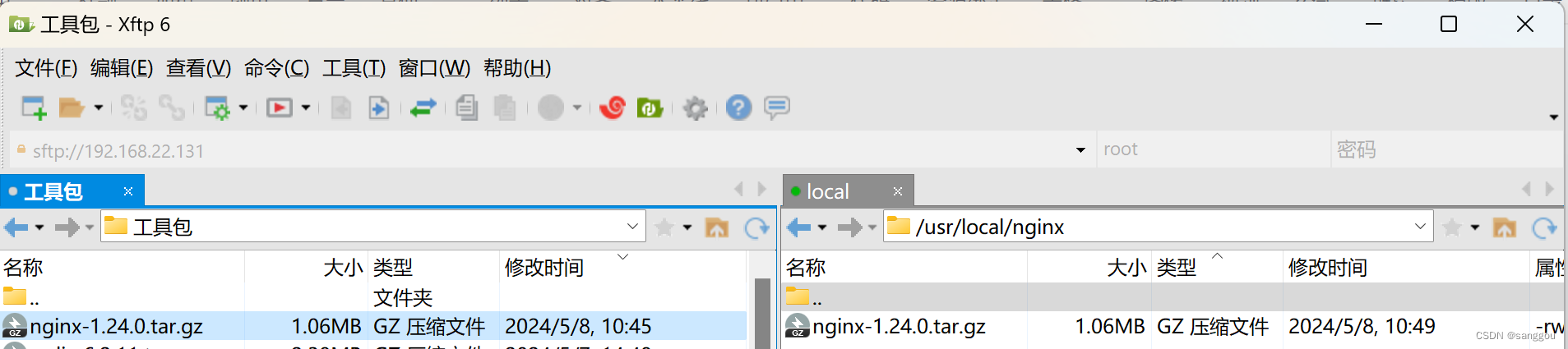
或者如果 Linux 联网,直接在 Linux 服务上使用 wget 命令把 Nginx 安装包下载到 /usr/local/nginx/ 目录中
bash
wget -c http://nginx.org/download/nginx-1.24.0.tar.gz二、安装 Nginx
2.1、安装 Nginx 相关依赖
使用 yum 命令安装
bash
yum install -y gcc-c++ zlib zlib-devel openssl openssl-devel pcre pcre-devel2.2、安装 Nginx
找到 Nginx 的安装包进行解压
bash
tar -zxvf nginx-1.24.0.tar.gz解压后的文件目录
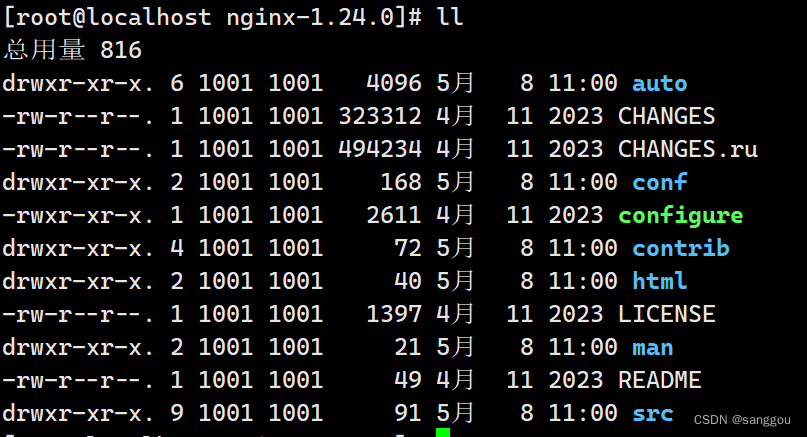
在此目录下执行配置脚本,--prefix 是指定安装目录
bash
./configure --prefix=/usr/local/nginx如果遇到报错 “./configure: error: C compiler cc is not found”,如下图
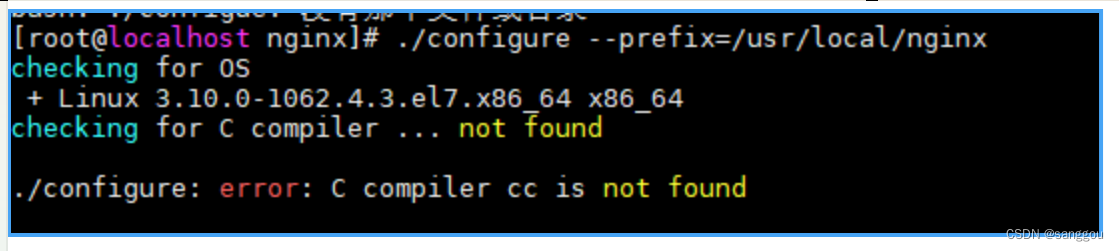
解决:
bash
yum -y install gcc gcc-c++ autoconf automake make编译安装
2.3、启动 Nginx
进入到 nginx 安装目录下,注意是上面 2.2 步骤里面 --prefix 指定的目录:

常用的启动命令:
# /usr/local/nginx/sbin/nginx

/usr/local/nginx/sbin/nginx -c /usr/local/nginx/conf/nginx.conf

/usr/local/nginx/sbin/nginx -s stop

/usr/local/nginx/sbin/nginx -s reload

/usr/local/nginx/sbin/nginx -s quit
查询 nginx 是否启动:
bash
ps -ef | grep nginx访问 nginx 页面:
在浏览器中输入 ip + 端口号访问(端口默认 80)
出现这个页面就是安装成功了。
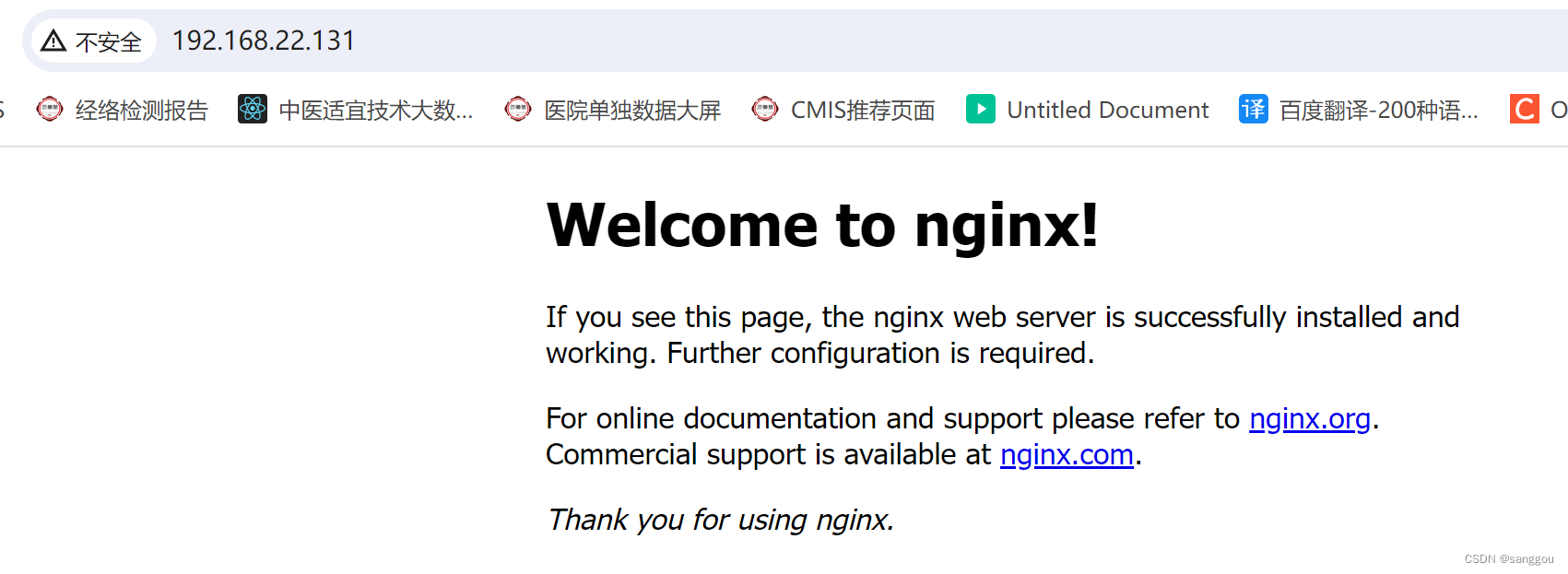
如果浏览器访问不通,请检查是否开启防火墙限制,将防火墙关闭或将端口加入到防火墙白名单中,这里 nginx 的默认端口为 80。
#将80端口加入到防火墙放行白名单中,并重载防火墙或者直接关闭防火墙
bash
systemctl stop firewalld.service

systemctl disable firewalld.service
设置 nginx 的开机启动
bash
/usr/local/nginx/sbin/nginx